
• Accueil
  • Services
    • Développement Web
    • Maintenance PC
    • Réseaux informatiques
  • Tarifs
    • Sites Internet
    • Maintenance PC
  • Rendez-vous
    • Demander un rendez-vous
    • Voir mes rendez-vous
  • Contact
  • Blog
5 pannes fréquentes (pas si) dramatiques
Image

Qui n’a jamais eu envie de balancer son ordinateur par la fenêtre ?

Une panne informatique, ça tombe toujours au pire moment : quand il faut envoyer un dossier urgent, imprimer un document important ou réserver ses vacances en ligne. Pourtant, avant de céder à la panique (ou à la violence !), il existe souvent des solutions simples, accessibles même sans diplôme d’informaticien.

Dans cet article, on vous propose de passer en revue cinq des pannes les plus fréquentes : celles qui touchent aussi bien les particuliers que les pros, de l’ordinateur qui rame au WiFi capricieux, en passant par l’imprimante qui fait grève. Pour chaque problème, on vous explique comment réagir, comment vérifier, et surtout, quand il vaut mieux passer le relais à un spécialiste.

Prêt à devenir le “MacGyver” de la maison ou du bureau ? C’est parti !

I. Ordinateur lent ou qui rame

1. Symptômes

Votre ordinateur prend une éternité à démarrer ? Ouvrir un simple document ou lancer votre navigateur devient un test de patience ? Les applications “plafonnent”, le curseur tourne dans le vide, et vous avez l’impression de revenir à l’ère du minitel ? Vous êtes loin d’être seul(e) : c’est LE problème numéro un qui pousse à consulter.

2. Causes fréquentes
  • Trop de programmes au démarrage : avec le temps, de nombreux logiciels s’ajoutent automatiquement au lancement de l’ordinateur, ce qui ralentit tout dès le départ.

  • Manque d’espace disque : un disque dur presque plein, laisse peu de place pour que le système “respire”, ce qui freine toutes les opérations.

  • Logiciels inutiles ou obsolètes : des applications que vous n’utilisez plus, mais qui restent en arrière-plan consomment de la mémoire et des ressources.

  • Mises à jour non effectuées : un système ou des logiciels non mis à jour peuvent ralentir l’ensemble et causer des conflits.

3. Solutions simples
  • Désactiver les programmes au démarrage
    Sur Windows : clic droit sur la barre des tâches > Gestionnaire des tâches > Onglet “Démarrage” : désactivez ce qui n’est pas essentiel (Google, Adobe, etc. peuvent attendre).
    Sur Mac : Préférences Système > Utilisateurs et groupes > Ouverture.

  • Nettoyer le disque
    Supprimez les fichiers inutiles dans le dossier “Téléchargements”, videz la corbeille, utilisez l’outil de nettoyage de disque (ou des applications comme CCleaner). Sur Mac, “À propos de ce Mac” > Stockage > Gérer.

  • Désinstaller les logiciels inutiles
    Rendez-vous dans les paramètres > Applications (Windows) ou Applications (Mac), et faites le tri dans tout ce qui ne vous sert plus.

  • Vérifier l’espace disque
    S’il reste moins de 10% d’espace libre, il est temps de supprimer ou déplacer des fichiers volumineux (photos, vidéos…) sur un disque externe ou dans le cloud.

4. Quand consulter un pro ?
  • Si la lenteur est apparue brutalement sans raison apparente,

  • Si elle persiste après avoir suivi les étapes ci-dessus,

  • Si des messages d’erreur inhabituels s’affichent,

  • Ou si votre ordinateur chauffe anormalement, plante ou redémarre tout seul.
    Dans ces cas, Il vaut mieux faire appel à un professionnel : un souci matériel ou un logiciel malveillant plus coriace peut en être la cause.

Image

Mais parfois, votre ordinateur “cherche la petite bête” ! Si le terme “bug” a été créé parce que les premiers ordinateurs étaient gros comme votre salle à manger et chauffaient tellement que de nombreux insectes y trouvaient refuge, provoquant un fonctionnement erratique de l'appareil (d'où le fameux “Bug” = Insecte en anglais), aujourd'hui, les vilaines bêtes qui peuvent planter votre ordinateur sont constitués de zéro et de 1.

Ils n'en sont pas moins agaçants, surtout lorsque votre ordinateur commence à faire n'importe quoi, au risque de perdre vos photos du petit dernier ou l'accès à vos comptes bancaires en ligne.

II. Virus ou logiciels indésirables

1. Symptômes

Votre ordinateur affiche soudainement des fenêtres publicitaires à tout-va ? Vos recherches sur Internet vous mènent vers des sites inconnus ? L’antivirus semble s’affoler, ou l’ordinateur ralentit sans raison ? Vous soupçonnez qu’un virus ou un logiciel indésirable (malware) a pris ses aises sur votre machine.

2. Causes fréquentes
  • Téléchargements hasardeux : un logiciel ou une pièce jointe téléchargée depuis un site douteux ou un mail non sollicité.

  • Clics sur des liens suspects : un clic un peu trop rapide sur un lien étrange dans un email ou un SMS.

  • Logiciels non mis à jour : des failles de sécurité exploitées parce que les mises à jour n’ont pas été faites.

3. Solutions simples
  • Analyser avec un antivirus à jour
    Lancez un scan complet avec votre antivirus : Windows Defender (Windows 10/11) est suffisant pour la plupart des usages, sinon des solutions gratuites comme Avast ou Bitdefender font l’affaire.

  • Supprimer les programmes suspects
    Rendez-vous dans la liste des programmes installés et désinstallez tout ce qui vous semble louche ou que vous n’avez jamais utilisé.

  • Utiliser un antimalware
    Complétez votre scan avec un outil spécialisé comme Malwarebytes, qui détecte souvent des indésirables “oubliés” par l’antivirus classique.

  • Changer vos mots de passe
    Si vous soupçonnez une infection, mieux vaut changer les mots de passe importants (messagerie, banque…).

4. Quand consulter un pro ?
  • Si le virus persiste malgré tous vos efforts (il se réinstalle, l’antivirus ne l’élimine pas, ou il est impossible à désinstaller).

  • Si des fichiers sont chiffrés ou inaccessibles (ransomware).

  • Si l’ordinateur refuse de démarrer ou s’il y a un message d’erreur au lancement du système.
    Dans ces cas-là, il est crucial d’agir vite pour limiter la casse et, si possible, récupérer vos données.

Image

“Mais hier ça s'allumait bien ?” C'est agaçant lorsqu'un ordinateur qui pète la forme refuse tout simplement de s'allumer le lendemain sans raison apparente. Parfois il émet juste un bip plaintif, parfois, c'est l'écran qui reste aussi obscur que vos idées deviennent noires. Mais pas de panique, rien n'est insurmontable en informatique et parfois, les pannes qui semblent les plus insolubles sont les plus simples à démêler. 

III. Écran noir ou ordinateur qui ne démarre plus

1. Symptômes

L’ordinateur refuse de s’allumer : l’écran reste désespérément noir, rien ne s’affiche, ou alors le ventilateur tourne mais sans aucun affichage. Parfois, il n’y a même aucun bruit, aucune lumière, comme s’il était totalement hors service.

2. Causes fréquentes
  • Alimentation défectueuse ou débranchée : la prise n’est pas bien enfoncée, la multiprise est coupée, ou le chargeur ne fonctionne plus.

  • Batterie vide ou morte : sur un ordinateur portable, une batterie en fin de vie peut empêcher tout démarrage.

  • Problème de câble ou d’écran : un câble vidéo mal branché, un écran externe non allumé (PC fixe).

  • Panne matérielle : composant interne défectueux (alimentation, carte mère, mémoire…), qui peut survenir sans prévenir.

3. Solutions simples
  • Vérifier l’alimentation
    Assurez-vous que tout est bien branché : prise murale, multiprise, bloc d’alimentation. Essayez de brancher un autre appareil pour vérifier que la prise fonctionne.

  • Tester avec un autre câble ou chargeur
    Si vous avez un autre chargeur compatible ou un autre câble, faites le test pour éliminer une panne d’alimentation.

  • Retirer et remettre la batterie (ordinateur portable)
    Si possible, retirez la batterie quelques secondes puis remettez-la en place avant de tenter de rallumer l’ordinateur.

  • Essayer avec un autre écran (PC de bureau)
    Parfois, le PC fonctionne mais l’écran ne reçoit pas le signal : testez avec un autre moniteur ou câble vidéo.

4. Quand consulter un pro ?
  • Si l’ordinateur ne montre aucun signe de vie malgré toutes ces vérifications.

  • Si vous entendez des bruits inhabituels (claquements, bips, odeur de brûlé).

  • Si l’ordinateur démarre mais plante juste après, ou affiche des messages d’erreur inquiétants.
    Dans ces cas-là, il vaut mieux confier l’appareil à un professionnel qui pourra identifier (et remplacer) le composant en cause, sans risquer d’aggraver la panne.

Image

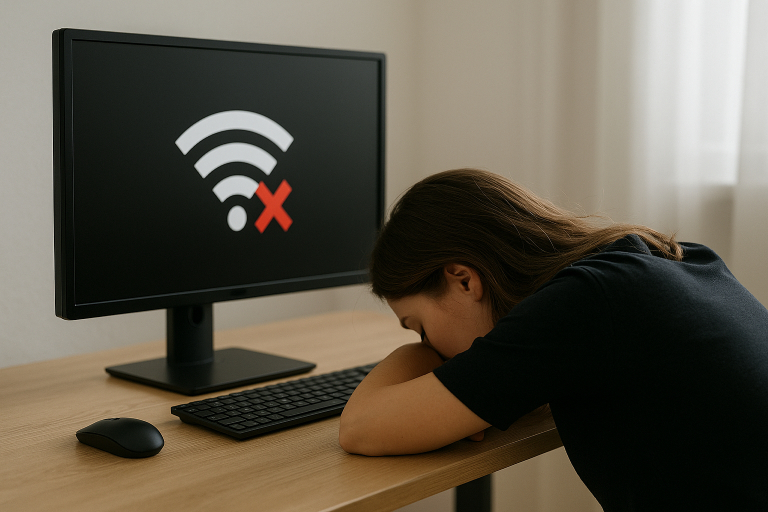
“C'est quoi cette planète en bas à droite ?” Ah cette petite planète dit tout le contraire de ce qu'on pourrait imaginer : “Vous n'êtes plus connecté au reste du monde !”. Si votre wifi fonctionne, vous aurez les petites ondes empilées caractéristiques du wifi. Si vous êtes connecté par fil, ce sera un petit écran. Mais cette petite planète vous laisse désemparé, face à une connexion Internet inexistante. 

IV. Impossible de se connecter à Internet

1. Symptômes

Vous tentez de naviguer, mais votre navigateur affiche « Pas d’accès Internet » ou « Impossible d’afficher la page ». Le WiFi ne détecte plus aucun réseau, la connexion se coupe sans arrêt, ou le câble Ethernet ne semble plus rien transmettre. Bref : le monde extérieur est soudainement inaccessible !

2. Causes fréquentes
  • Box ou routeur “planté” : parfois, il suffit d’un bug ou d’une micro-coupure pour que tout le réseau soit à l’arrêt.

  • Problème de carte réseau : la carte WiFi ou Ethernet de l’ordinateur peut rencontrer un souci logiciel ou matériel.

  • Câble débranché ou endommagé : un câble un peu tiré ou abîmé suffit à couper la connexion.

  • Mauvais paramétrage ou mot de passe erroné : un changement de configuration ou de mot de passe peut empêcher la connexion.

3. Solutions simples
  • Redémarrer la box Internet
    Débranchez-la complètement pendant 10 à 30 secondes, puis rebranchez-la. Attendez que tous les voyants soient revenus à la normale.

  • Vérifier que le WiFi est activé
    Sur l’ordinateur : assurez-vous que le WiFi n’a pas été désactivé (un simple bouton sur certains portables).

  • Tester la connexion sur un autre appareil
    Un smartphone, une tablette ou un autre PC. Si aucun appareil ne capte Internet, le problème vient probablement de la box/du réseau.

  • Vérifier les câbles
    Pour une connexion filaire, contrôlez que le câble Ethernet est bien branché et, si possible, essayez-en un autre.

  • Oublier et reconnecter le réseau WiFi
    Supprimez le réseau des paramètres, puis reconnectez-vous avec le bon mot de passe.

  • Lancer l’utilitaire de dépannage réseau
    Sur Windows, un outil intégré peut automatiquement détecter et parfois réparer la panne (Paramètres > Réseau > Dépanner).

4. Quand consulter un pro ?
  • Si aucun appareil ne parvient à se connecter malgré toutes ces vérifications.

  • Si la connexion saute en permanence ou s’avère très instable.

  • Si vous avez besoin de configurer un réseau plus complexe (réseau professionnel, répéteurs, partage de connexion…) et que les solutions de base ne suffisent plus.

Image

une imprimante est censée vous obéir au doigt et à l'oeil. Censée seulement parce que parfois, le papier se coince, elle fait mine de ne rien avoir reçu, clignote comme un sapin de noël, bave, brouette, coince… Bref, vous en fait voir de toutes ses 3 couleurs.

V. Imprimante qui ne veut plus rien savoir

1. Symptômes

Impossible d’imprimer quoi que ce soit : l’imprimante refuse de lancer une page, affiche des messages d’erreur mystérieux (« bourrage papier », « encre faible », etc.), ou clignote de toutes ses lumières. Parfois, l’ordinateur ne la détecte plus, même après plusieurs redémarrages.

2. Causes fréquentes
  • Pilote non à jour ou corrompu : après une mise à jour de Windows, Mac ou de l’imprimante, il arrive que le logiciel ne suive plus.

  • Bourrage papier ou cartouches mal positionnées : un petit morceau de feuille, ou une cartouche d’encre mal enclenchée peuvent tout bloquer.

  • Connexion défaillante : câble USB débranché, problème WiFi, imprimante trop éloignée de la box.

  • Niveau d’encre ou de toner insuffisant : parfois le niveau est bas mais l’imprimante bloque totalement, par sécurité.

3. Solutions simples
  • Éteindre et rallumer l’imprimante
    Cela peut réinitialiser la file d’attente et régler bon nombre de bugs temporaires.

  • Vérifier la présence de papier et d’encre
    Repositionnez les feuilles, vérifiez les cartouches/toners, retirez et remettez-les pour voir si le problème disparaît.

  • Lancer l’utilitaire de dépannage
    Sur Windows ou Mac, il existe un assistant pour diagnostiquer et corriger automatiquement les soucis courants d’impression.

  • Réinstaller le pilote de l’imprimante
    Rendez-vous sur le site du constructeur, téléchargez la dernière version du pilote adaptée à votre modèle, puis installez-la.

  • Contrôler la connexion
    Assurez-vous que le câble USB est bien branché ou que le WiFi fonctionne (essayez de rapprocher l’imprimante de la box, voire de la reconnecter au réseau).

4. Quand consulter un pro ?
  • Si l’imprimante ne s’allume plus ou affiche un code d’erreur incompréhensible.

  • Si, malgré tous les tests, elle n’est pas détectée par l’ordinateur ou le réseau.

  • Si le problème est matériel : bruit anormal, papier coincé impossible à retirer, ou partie cassée.

Dans ces cas, inutile de s’acharner : un professionnel saura rapidement faire le diagnostic et, si besoin, conseiller sur la réparation… ou le remplacement.

Contactez-nous

Code65 © Tous droits réservés. - CGV - Politique de confidentialité - Administration

Contactez-nous

Les champs marqués d'une * sont obligatoires

✔ ✖
Votre message a bien été envoyé. Nous vous répondrons rapidement.

Prenez rendez-vous

Erreur de chargement du formulaire.

Mes rendez-vous en attente